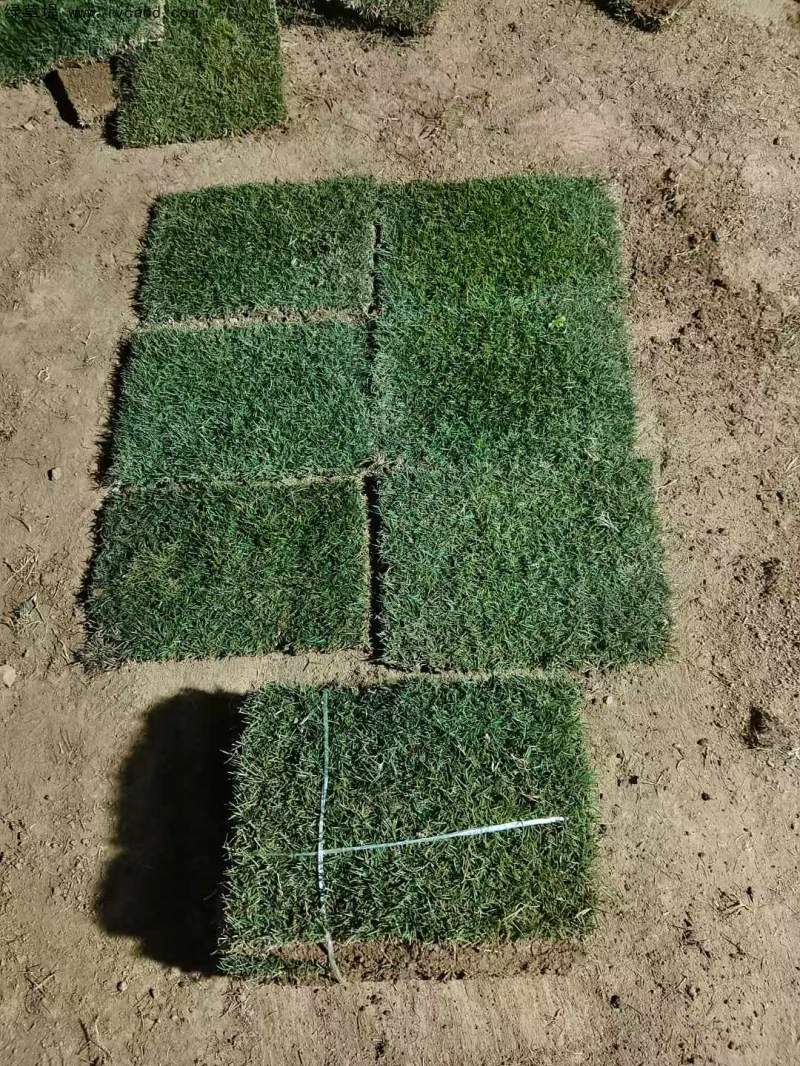
在Photoshop中制作坡度草皮,關鍵在于層次感和真實感的營造。以下是詳細的步驟指南:一、創建基本地形結構打開Photoshop并新建一個文檔。使用“鋼筆工具”(Pen Tool)或“多邊形套索工具”(Polygona
在Photoshop中制作坡度草皮,關鍵在于層次感和真實感的營造。以下是詳細的步驟指南:
一、創建基本地形結構
- 打開Photoshop并新建一個文檔。
- 使用“鋼筆工具”(Pen Tool)或“多邊形套索工具”(Polygonal Lasso Tool),根據你想要的坡度形狀繪制出草皮區域的大致輪廓。這一步驟決定了草皮的邊界范圍。
- 填充選區為綠色或其他你想要的草地顏色,作為基礎層。
二、添加紋理細節
- 獲取草皮紋理
- 尋找合適的草皮素材圖片,可以從網絡上下載高質量的免費素材,或者自己拍攝。確保素材的版權合規。
- 將草皮素材拖入到你的工作文檔中,調整大小以適應草皮區域。可以使用“自由變換”(Ctrl + T)來調整位置和比例。
- 為了使草皮看起來更自然,可以對素材進行一些處理。比如使用“濾鏡” - “模糊” - “高斯模糊”,稍微模糊一下邊緣,讓草皮與背景更好地融合;也可以使用“圖像” - “調整” - “色階”或“曲線”等命令調整亮度、對比度,使草皮的顏色更加符合整體場景需求。
- 應用紋理到坡面
- 創建一個新圖層,命名為“草皮紋理”。將草皮素材圖層設置為剪貼蒙版(Alt+點擊圖層間的線),這樣可以使紋理只作用于草皮區域。
- 如果坡面有起伏,可以通過“編輯” - “變換” - “扭曲”或“變形”等命令,手動調整草皮紋理的形狀,使其符合坡面的走勢。對于向上傾斜的坡面,可以將紋理拉伸成一定的角度,模擬草從底部向上的生長趨勢;對于向下傾斜的坡面,則相反操作。
三、營造光影效果
- 確定光源方向
- 在現實場景中,光線會影響物體的明暗關系。假設光源來自某個方向,在Photoshop中也要遵循這一規律。可以在畫布外放置一個小圖標表示光源方向,方便后續操作。
- 添加陰影部分
- 創建一個新圖層,用深綠色或接近草皮顏色但較暗的顏色填充選區,作為陰影部分。可以使用“漸變工具”(Gradient Tool),從坡面的底部(如果是向上傾斜的坡面)或頂部(向下傾斜的坡面)向中間拉出漸變,模擬陰影逐漸變淡的效果。
- 使用“橡皮擦工具”(Eraser Tool)或“畫筆工具”(Brush Tool)結合較低的不透明度,對陰影邊緣進行柔和處理,避免生硬的過渡。
- 增強高光部分
- 同樣創建一個新圖層,用淺黃色或亮綠色添加高光。根據光源方向,確定高光出現在坡面上的位置,一般是在坡面朝向光源的一側。同樣使用“漸變工具”或“畫筆工具”來繪制高光,并且要注意控制好強度,不要過于刺眼。
四、增加雜草和其他元素
- 為了使坡度草皮更加生動,可以添加一些雜草、石頭等元素。
- 對于雜草,可以使用Photoshop中的“畫筆工具”,選擇一些細長形狀的畫筆,如毛筆狀的畫筆。先設定畫筆的顏色為深綠色或黃綠色,然后在草皮上隨機點畫,模擬雜草的分布。可以根據需要調整畫筆的大小、間距等參數,以達到不同的效果。
- 對于石頭等元素,可以找到相應的素材圖片,按照前面提到的方法將其融入到場景中,注意調整其光影關系,使其與草皮融為一體。
通過以上這些步驟,你可以較為逼真地在Photoshop中ps出具有坡度的草皮。隨著熟練程度的提高,還可以嘗試更多高級技巧,如利用3D建模插件輔助制作更復雜的地形結構,或者運用更多的濾鏡效果來豐富畫面質感。
推薦一些常用的草坪種類
1.百慕大
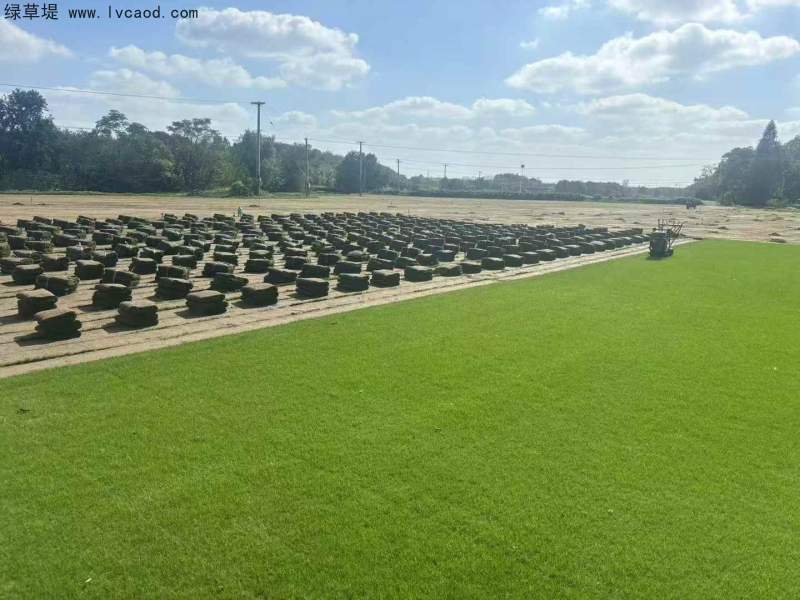
2.果嶺草
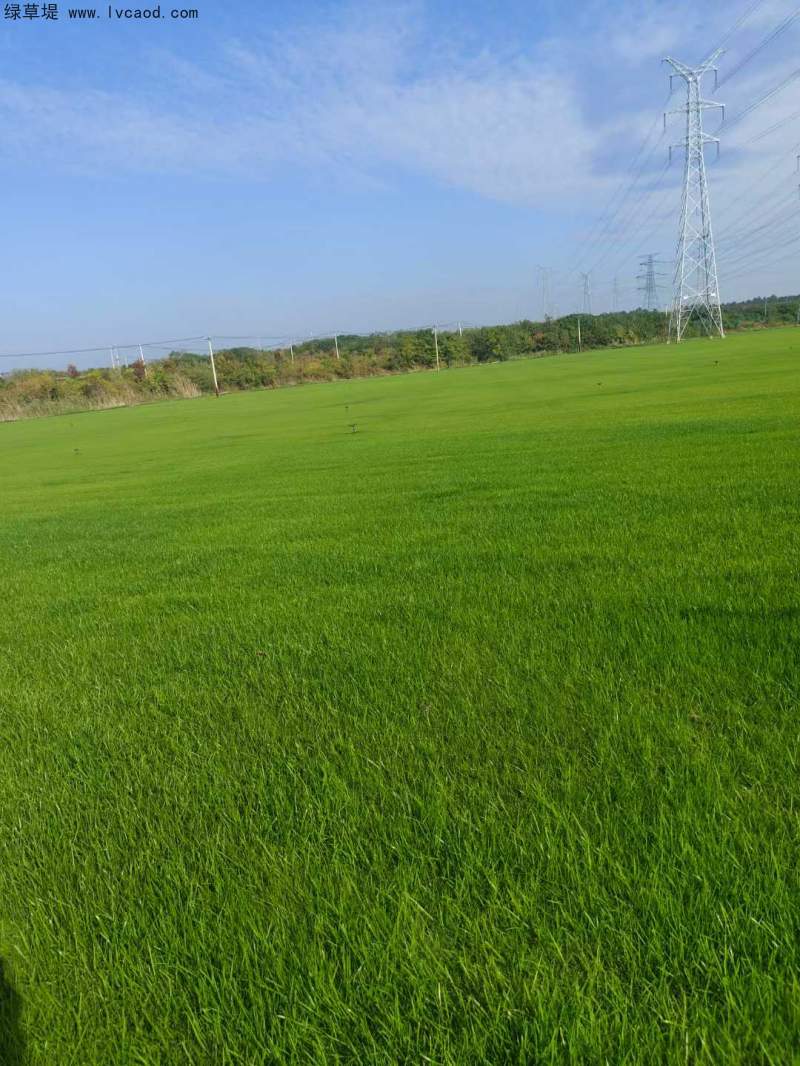
3.高羊茅
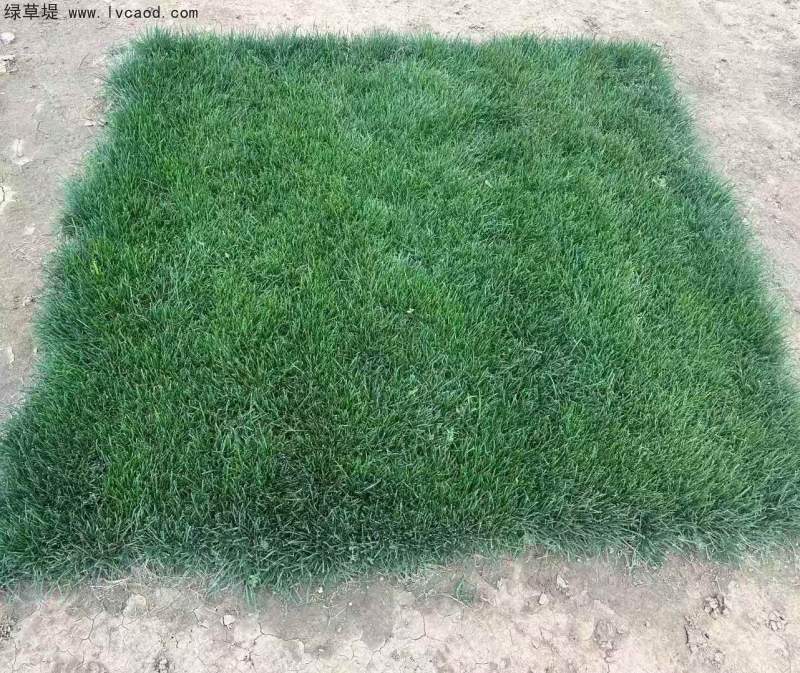
4.黑麥草
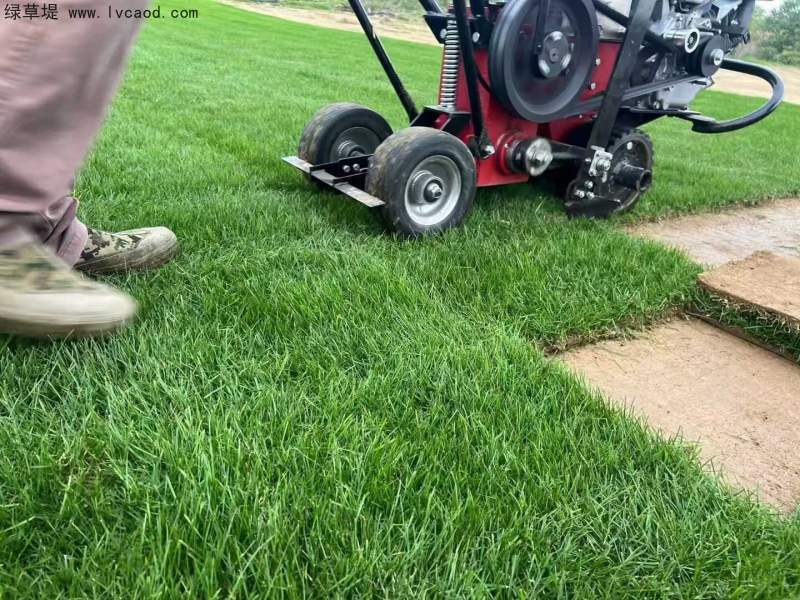
5.剪股穎
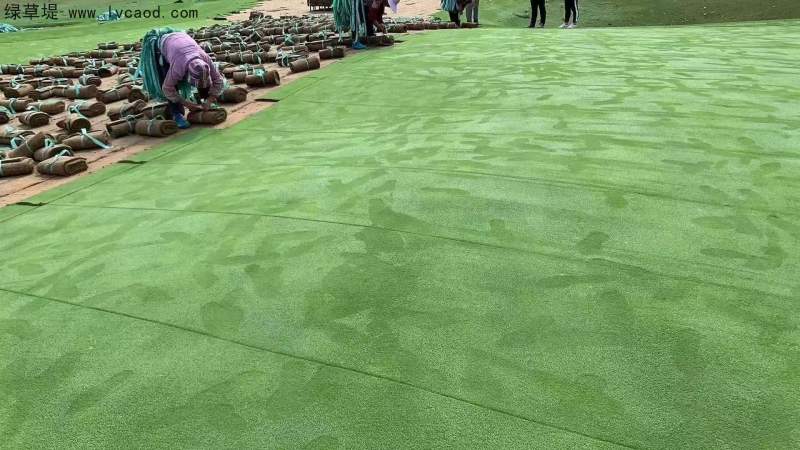
6.結縷草
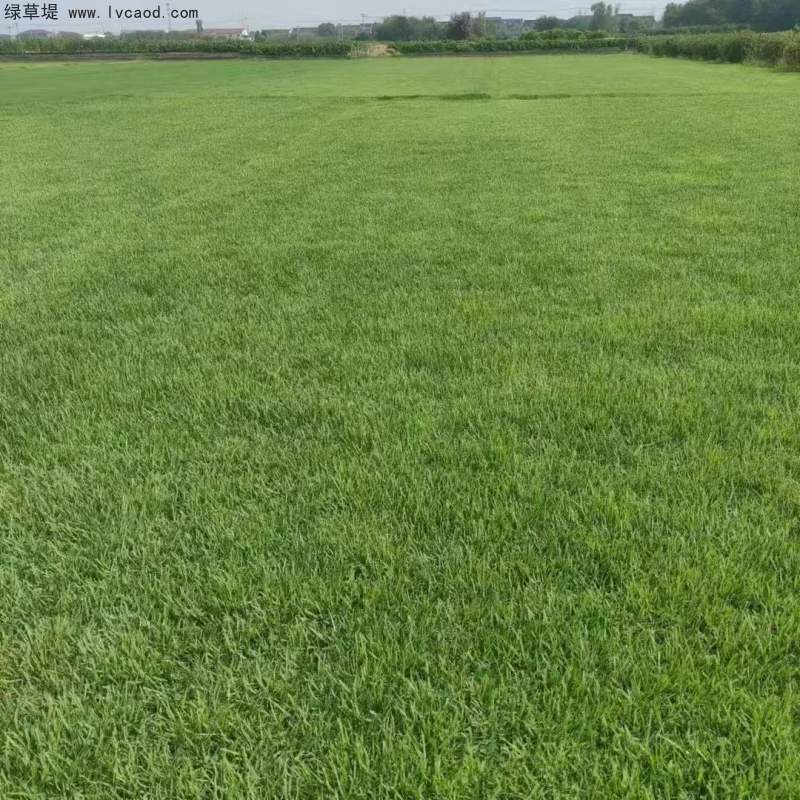
7.馬尼拉